Validador
O Validador confere se um registro de saúde está de acordo com as regras dos Guias de Implementação e aponta o que precisa ser corrigido. Ele roda na sua máquina: o HubSaúde CLI baixa e inicia a ferramenta quando você precisa dela, e não existe versão hospedada.
Use apenas dados sintéticos. Nunca envie informação real de pacientes ao Validador. Trabalhe sempre com instâncias de teste inventadas. A própria interface da ferramenta mantém esse aviso visível o tempo todo.
Validando recursos
O caso mais simples é validar um arquivo. O mesmo comando também aceita uma pasta inteira, texto vindo da entrada padrão e diferentes formatos de saída.
# um arquivo
hubsaude validate paciente.json

# todos os recursos de uma pasta, incluindo subpastas
hubsaude validate --dir ./recursos --recursive

# lendo da entrada padrão
cat paciente.json | hubsaude validate -
Relatório no navegador
hubsaude validate paciente.json --report gera um relatório em HTML e o abre no navegador, para que você percorra os problemas encontrados, recurso a recurso. Para apenas gerar o arquivo, sem abrir o navegador, use --report --report-dir ./relatorio --open=false.
Uso em automação
hubsaude validate paciente.json -o json devolve o resultado em formato legível por máquina, adequado a pipelines de integração contínua. Os códigos de saída indicam se houve erros ou apenas avisos. Para conferir contra um perfil específico, acrescente --profile <url>.
Consultar campos com FHIRPath
Para verificar o valor de um campo sem abrir o arquivo, use hubsaude fhirpath, que também utiliza o Validador local. Veja Extrair informações com FHIRPath.
Ciclo de vida do serviço
Por trás do comando, o Validador fica rodando como um serviço na sua máquina, iniciado automaticamente no primeiro uso e encerrado após um período sem uso. Para controlá-lo diretamente, use os comandos abaixo.
hubsaude validador start
hubsaude validador status
hubsaude validador logs -f
hubsaude validador stop
A porta usada pode ser alterada com a variável HUBSAUDE_VALIDADOR_PORT. Veja as variáveis de ambiente.
Na prática
Passo a passo na interface web
Além do terminal (hubsaude validate), você pode validar pelo navegador. Este tutorial parte do serviço já em execução (hubsaude validador start).
- Abra a interface e confira se o Validador está no ar.
- (Opcional) Veja quais Guias de Implementação entram na validação.
- Carregue ou cole o JSON do recurso no editor.
- Clique em Validar.
- Leia erros, avisos e informações na aba Resumo e, se quiser, no Histórico da sessão.
- Abra a aba JSON para ver o
OperationOutcomecompleto.
Trabalhe sempre com dados sintéticos — nunca cole prontuário ou identificação real de paciente. O aviso amarelo no topo da página reforça isso o tempo todo.
As capturas abaixo seguem essa ordem, para você reconhecer cada tela enquanto executa o fluxo.
1. Abra a interface e confira o status
No terminal, confirme que o Validador subiu (ciclo de vida). Em seguida abra http://localhost:8090/index.html no navegador (porta padrão do CLI: 8090; se usou HUBSAUDE_VALIDADOR_PORT, troque o número na URL).
Na barra superior, verifique se o indicador está em execução (verde). O endereço ao lado (por exemplo, http://127.0.0.1:8090) deve bater com o que você abriu.
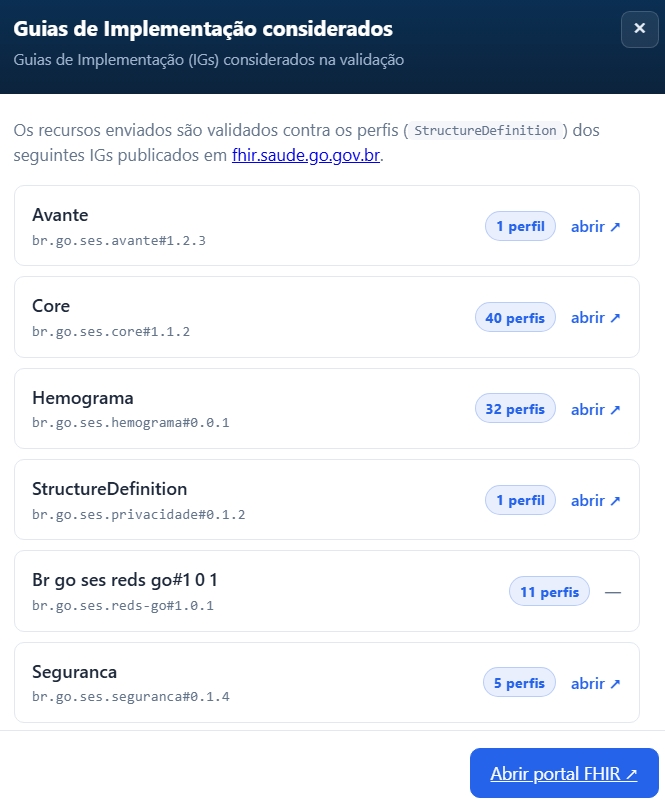
Antes de validar o primeiro arquivo, clique em Guias de Implementação considerados para saber contra quais IGs o recurso será conferido. No passo seguinte você vê essa lista ampliada.

2. (Opcional) Confira os Guias de Implementação
Depois de clicar em Guias de Implementação considerados, percorra a lista: cada linha mostra o pacote do IG e quantos perfis ele traz.
Se precisar ler a documentação publicada, clique em abrir ↗ na linha desejada ou em Abrir portal FHIR ↗ no rodapé. Quando terminar a consulta, feche o modal com × e volte ao editor — você ainda não precisa ter JSON carregado.
3. Carregue ou cole o recurso FHIR
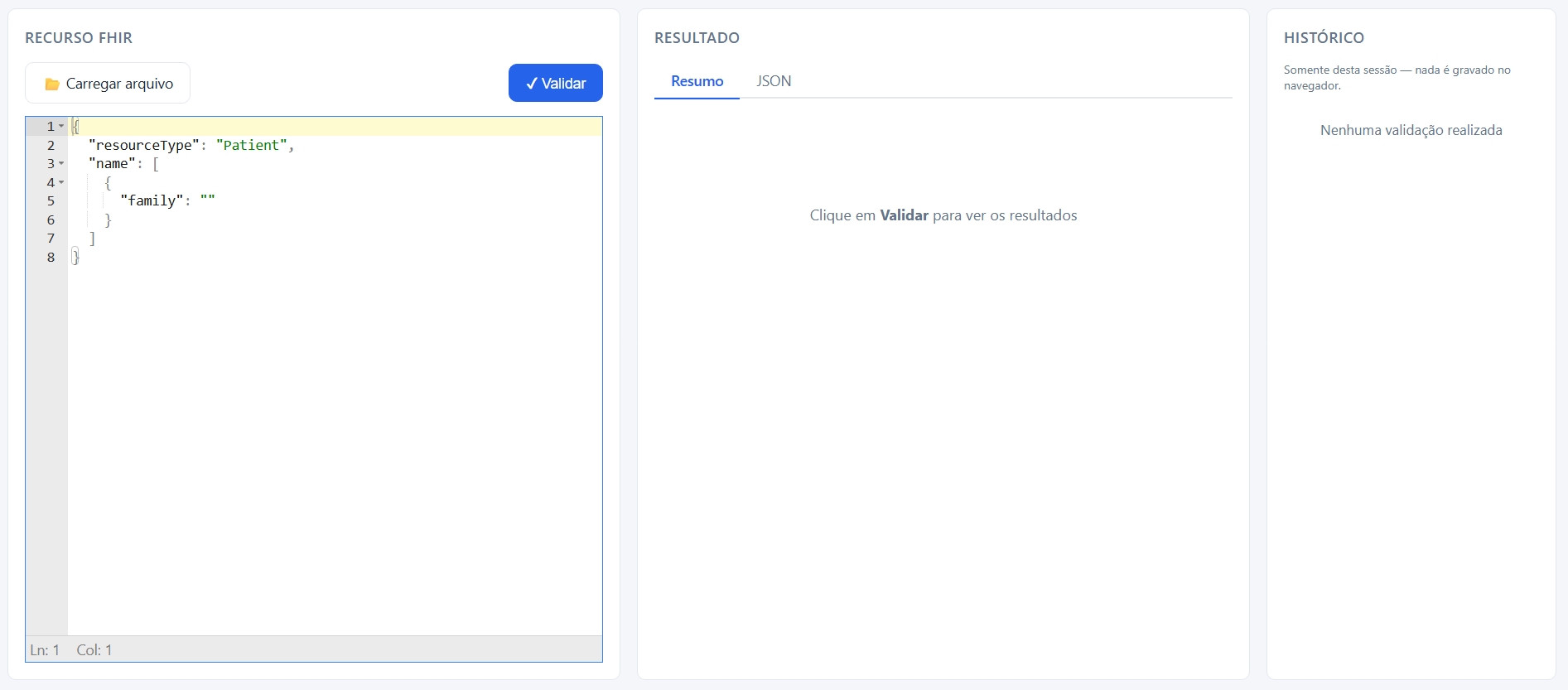
Na coluna Recurso FHIR, coloque o JSON que quer testar — somente instâncias inventadas:
- Clique em Carregar arquivo, escolha um
.jsonsintético no seu computador; ou - Clique dentro do editor, apague o exemplo se houver e cole o conteúdo do recurso.
O painel Resultado ainda mostra “Clique em Validar para ver os resultados” e o Histórico fica em “Nenhuma validação realizada” até você concluir o passo 4.
4. Clique em Validar
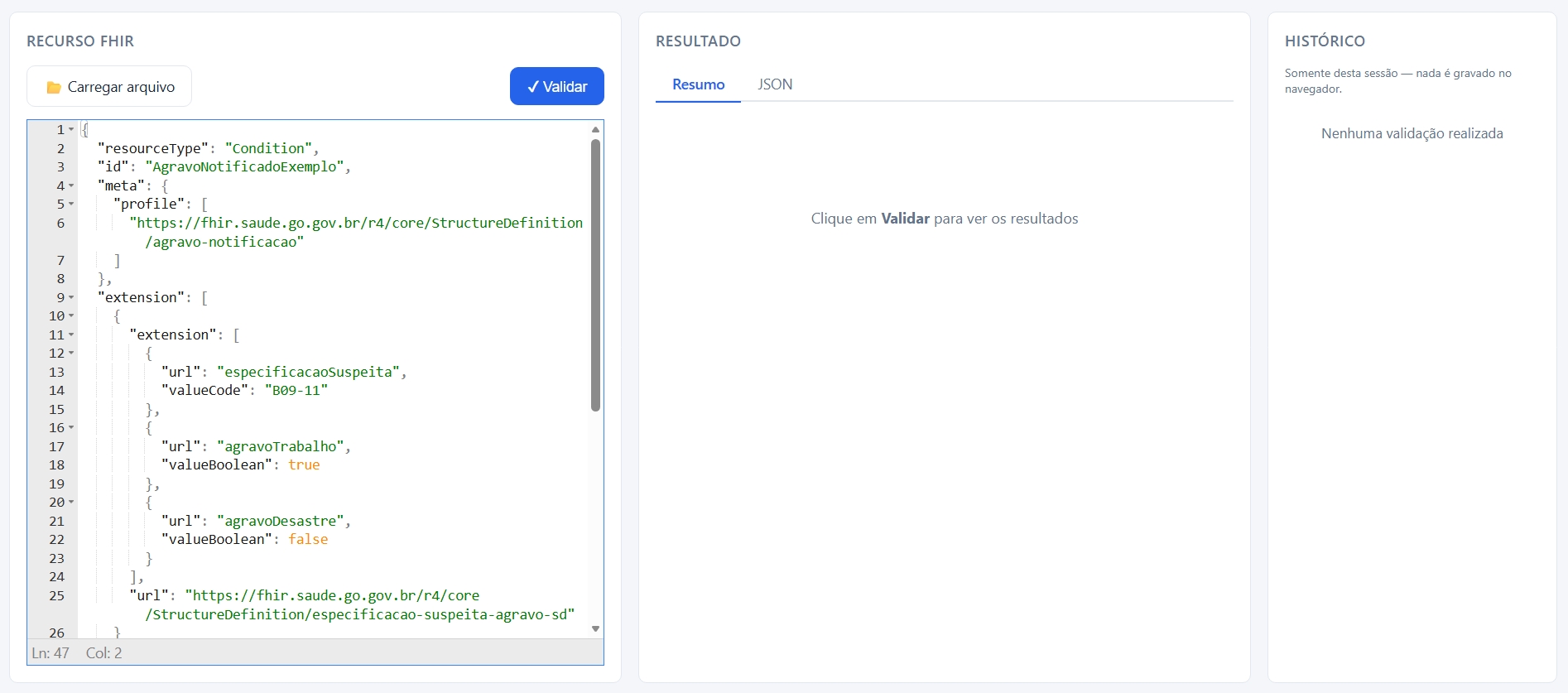
Revise o JSON no editor. Quando estiver pronto, clique no botão azul Validar (canto superior direito do painel Recurso FHIR).
Aguarde alguns segundos: o botão pode mostrar “Validando…”. Em seguida o painel Resultado e o Histórico são preenchidos (passos 5 e 6).
5. Leia o resultado na aba Resumo
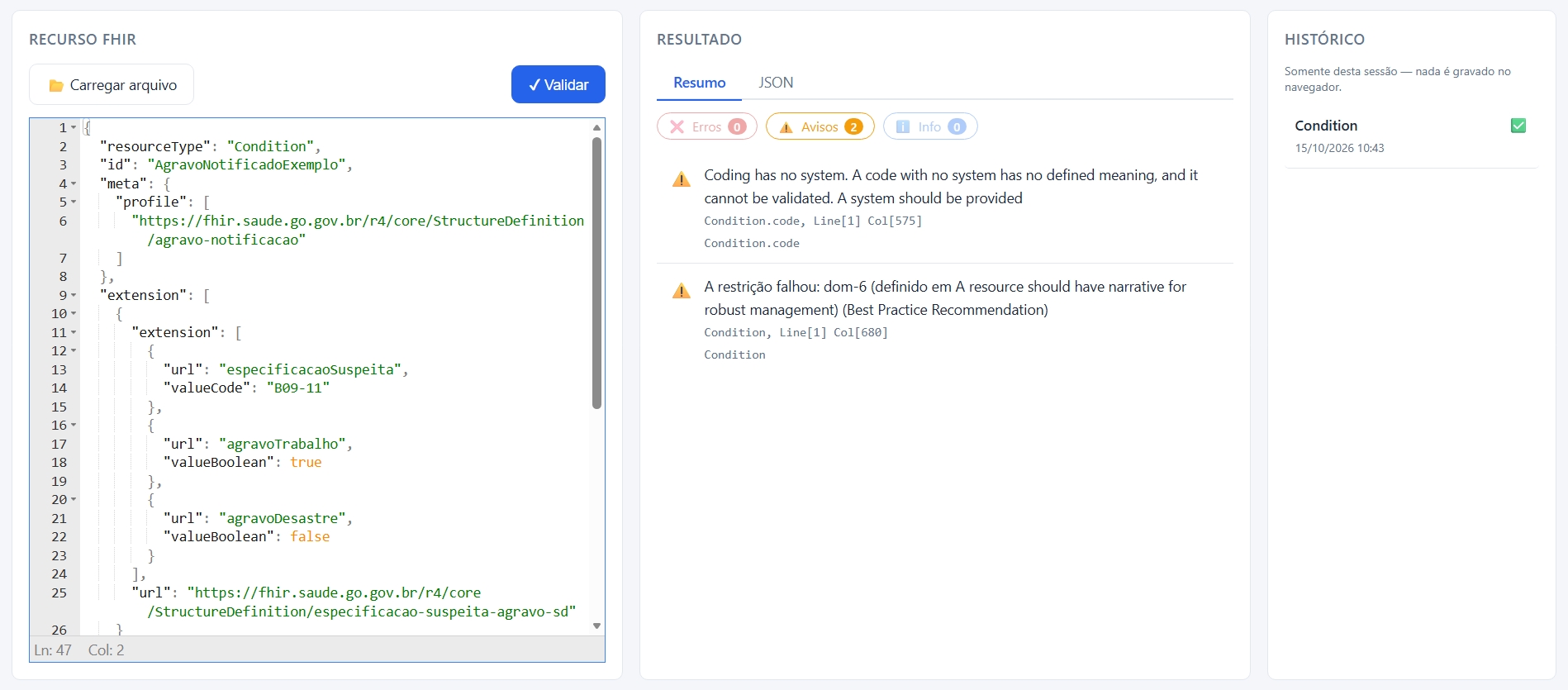
No painel Resultado, permaneça na aba Resumo (já selecionada após a validação).
Percorra a lista de issues: Erros impedem conformidade; Avisos e Info apontam ajustes ou observações. Use os chips acima da lista para mostrar ou ocultar cada severidade. Cada linha indica onde no recurso o problema foi encontrado — corrija o JSON no editor e clique em Validar de novo se precisar.
À direita, em Histórico, aparece esta validação com tipo de recurso e horário. Esse histórico vale só para a aba aberta; recarregar a página apaga tudo. Clique numa entrada antiga para rever o recurso e o resultado daquela rodada.
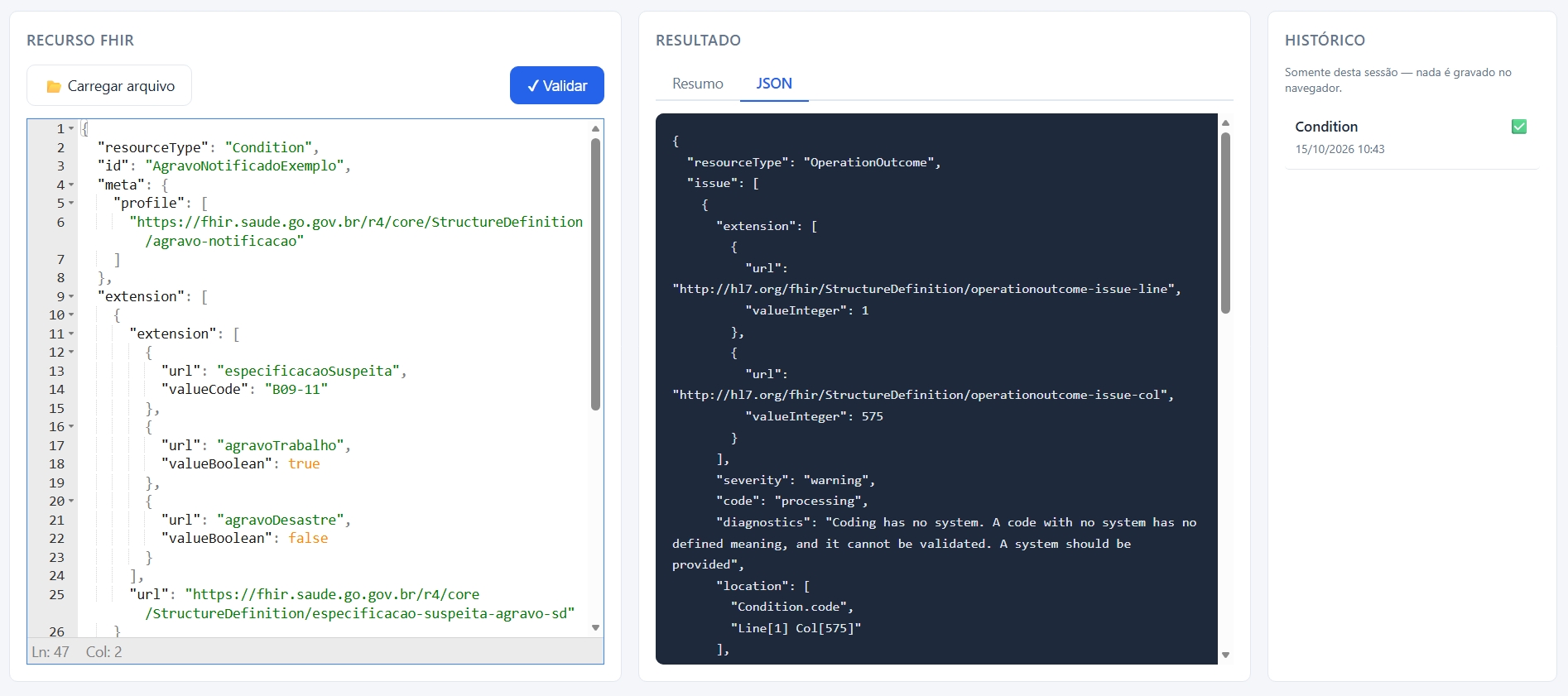
6. Veja o OperationOutcome na aba JSON
Ainda no painel Resultado, clique na aba JSON.
Você verá o OperationOutcome bruto — o mesmo tipo de resposta que o comando hubsaude validate arquivo.json -o json devolve no terminal. Use essa tela para copiar o JSON inteiro, comparar com sua automação ou enviar o trecho a quem depura a integração.
O Histórico à direita continua listando a mesma validação; você pode alternar entre Resumo e JSON quantas vezes quiser sem validar de novo.
Depois de terminar
Próximo passo
Corrigiu o recurso com base no Resumo? Valide de novo pelo botão Validar ou, em lote e em CI, use os comandos da seção Validando recursos acima. Antes de apontar para produção, combine o Validador com o Simulador para testar autenticação e envio de ponta a ponta.