Para o gestor de saúde
A jornada do gestor (credenciamento)
O Ganesha é o Sistema de Credenciamento do HubSaúde. Por ele, o gestor da instituição solicita e mantém o credenciamento de estabelecimentos e profissionais de saúde, desde a coleta de documentação até a entrega das credenciais que liberam o acesso aos dados em FHIR R4.
O que é o Ganesha
É o sistema que conduz todo o processo de credenciamento: recebe a documentação, verifica se a instituição é elegível e mantém a situação de cada pedido em dia. Ele conversa com o HubSaúde para definir quem pode acessar o quê.
O papel do gestor
Pessoa física responsável pela relação do SIS com o HubSaúde (ex.: diretor de estabelecimento). É quem faz as solicitações e atualizações dos pedidos, sempre pelo Ganesha, que intermedia toda a relação com o HubSaúde.
Antes de solicitar
Entenda os níveis de credenciamento
Ao aprovar o pedido, a SES-GO atribui um nível de credenciamento (N1, N2 ou N3), que define até onde vai o acesso do estabelecimento aos dados de saúde. Não é você quem escolhe o nível na solicitação: ele é definido pela SES-GO com base no perfil da instituição e no serviço pedido.
- N1 Básico: acesso a dados não sensíveis, só com consentimento do paciente
- N2 Pleno: acesso completo dentro do consentimento, incluindo situações de emergência
- N3 Regulatório: acesso ampliado para vigilância sanitária/epidemiológica e conformidade com a LGPD
Cada nível também tem requisitos próprios para ser concedido e mantido:
| Nível | Critérios para concessão | Revisão |
|---|---|---|
| N1 | Cadastro aprovado pela SES-GO e certificado digital ICP-Brasil válido | Anual |
| N2 | Tudo do N1, mais equipe de saúde qualificada, infraestrutura de segurança auditável e aceite do termo de responsabilidade sobre dados sensíveis | Semestral |
| N3 | Tudo do N2, mais designação formal da SES-GO para atividade regulatória e fundamentação legal explícita (LGPD art. 7º, II/III, e Lei 8.080/1990) | Trimestral |
A revisão confere validade do certificado, cumprimento das obrigações do nível e histórico de incidentes. Rebaixamento ou suspensão têm efeito imediato sobre o acesso.
Passo a passo da solicitação
Na Home do Ganesha, escolha a categoria e depois o serviço desejado (ex.: "Envio de Exames de Laboratório"). A página do serviço mostra contexto e requisitos antes de você seguir para o botão de solicitar acesso, que abre o formulário dividido em cinco abas preenchidas em sequência:
-
Solicitante
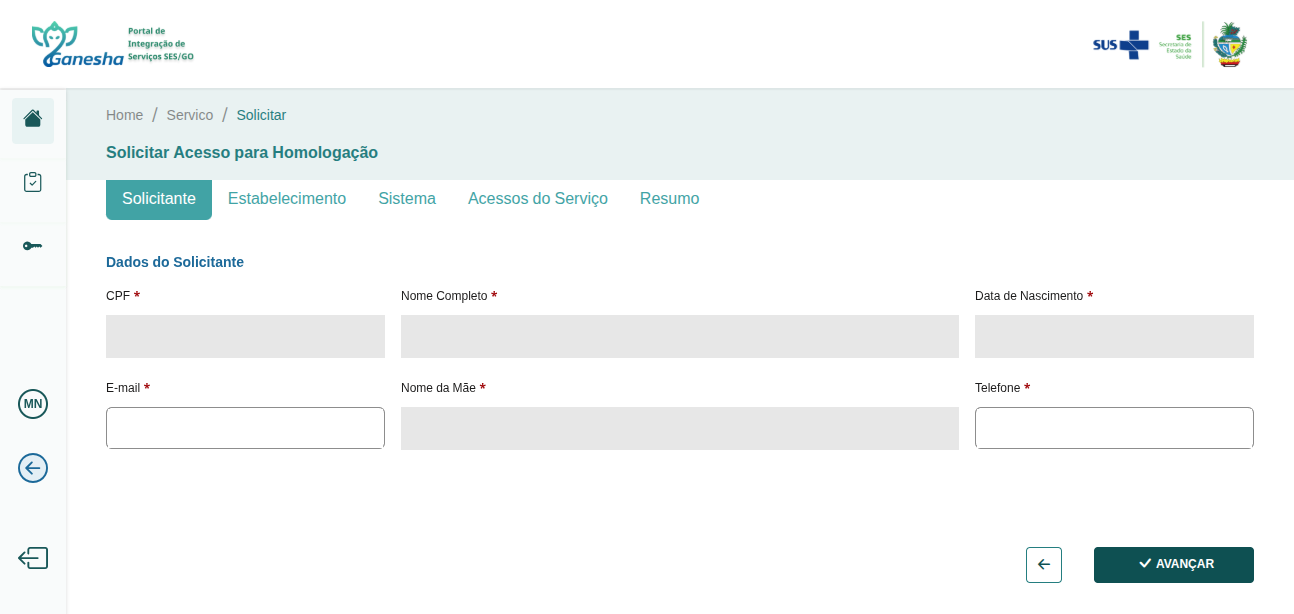
Seus dados como responsável: CPF, nome completo, data de nascimento, e-mail, nome da mãe e telefone.
-
Estabelecimento
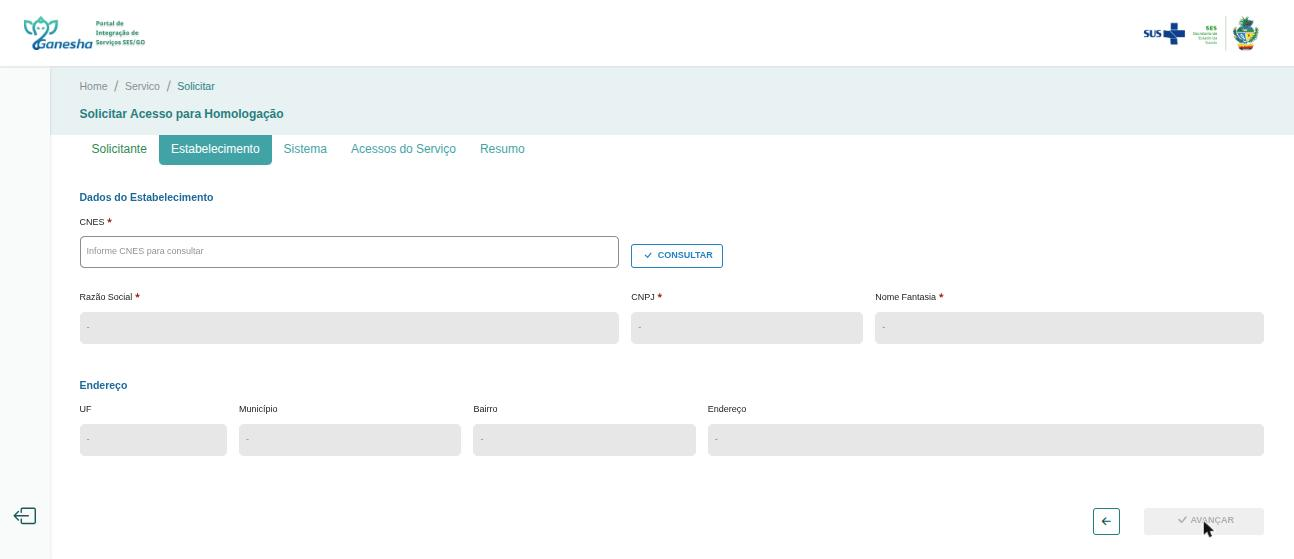
Informe o CNES e clique em "Consultar". A razão social, o CNPJ e o endereço são preenchidos automaticamente.
-
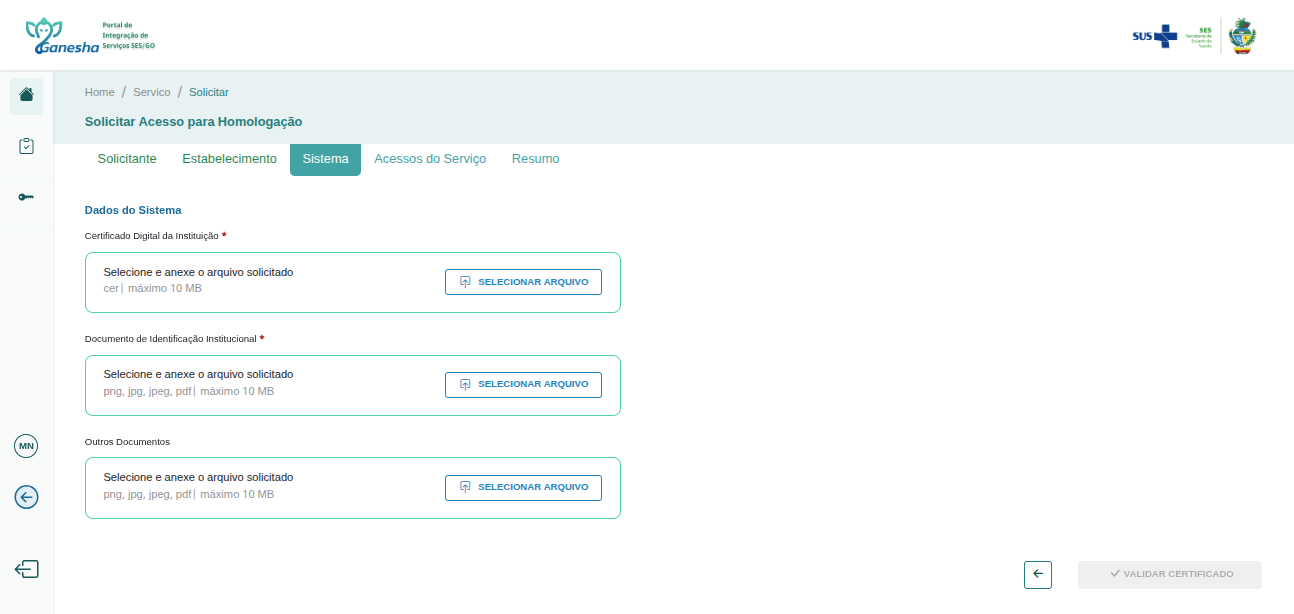
Sistema
Anexe o certificado digital e o documento de identificação institucional (veja o alerta a seguir).
-
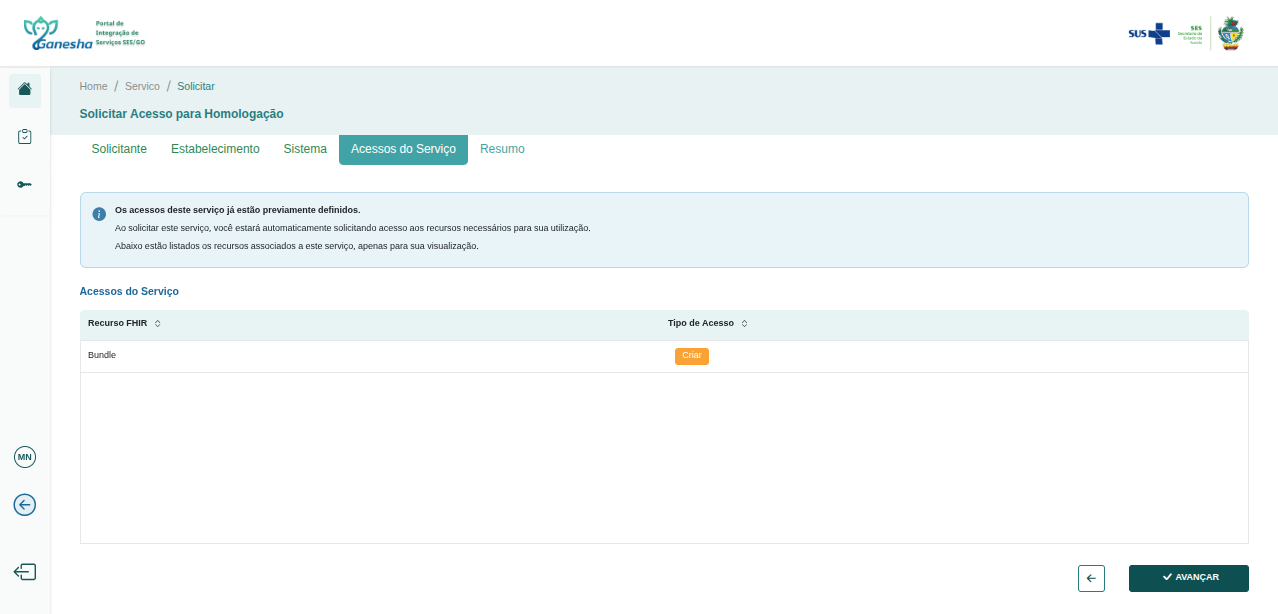
Acessos do Serviço
Tela só de conferência: mostra os recursos FHIR já definidos para o serviço solicitado.
-
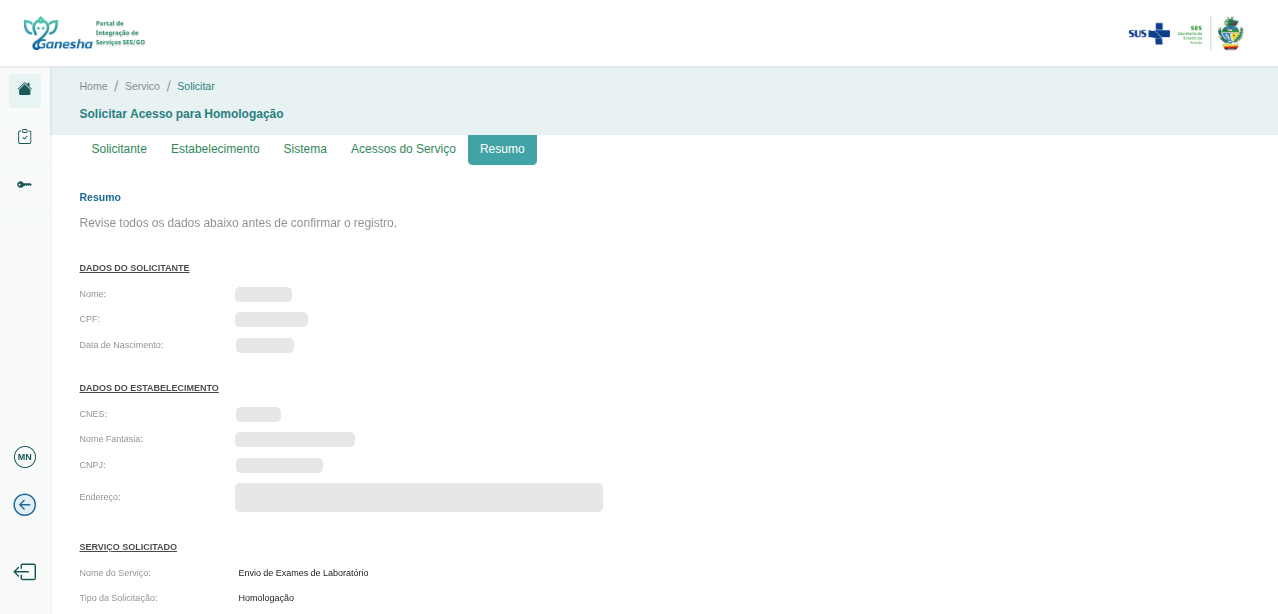
Resumo
Revise tudo, declare que é o responsável legal pela instituição e confirme.
Certificado: só a parte pública, nunca a chave privada
Na aba "Sistema" você anexa o certificado digital ICP-Brasil da instituição, em arquivo .cer (até 10 MB), mais um documento de identificação institucional (PNG, JPG ou PDF, até 10 MB).
Se o certificado da instituição está em outro formato, como .pfx, .p12 ou .pem, veja como gerar o arquivo .cer sem a chave privada.
O arquivo .cer contém só a chave pública do certificado. A chave privada nunca deve ser enviada a ninguém, nem ao Ganesha, nem ao HubSaúde: ela fica só com quem administra o certificado na instituição. É justamente por ninguém além do dono ter acesso a ela que o certificado serve como prova de identidade depois, no momento de autenticar o sistema.
Próximo passo
Como solicitar o credenciamento
O Ganesha é um sistema externo, operado pela SES-GO, que não faz parte do código nem da infraestrutura do HubSaúde. Reunidos os dados e documentos descritos acima, o primeiro contato para abrir a solicitação é o canal institucional da Secretaria.
Enviar e-mail para solicitar credenciamento
Bastidores
O que acontece depois de enviar o pedido
-
Validação
A SES-GO analisa o pedido, confirma que o solicitante é quem diz ser e atribui o nível de credenciamento (N1, N2 ou N3).
-
Cadastro
Aprovado, o Ganesha cadastra a chave pública do certificado no servidor de autorização, já com os acessos definidos para o serviço solicitado.
-
Credencial
O Ganesha devolve um
client_id, que passa a valer como credencial do estabelecimento para aquele serviço. -
Pronto para autenticar
Com o
client_id, o cadastro feito pelo Ganesha e a chave privada do certificado (que só a instituição possui), o sistema já consegue solicitar e receber o token de acesso.
O client_id e o certificado são o material de entrada da autenticação técnica. Veja como um sistema os usa na prática no fluxo de Autenticação e na referência dos SDKs oficiais.
Depois de solicitar
Acompanhando a solicitação
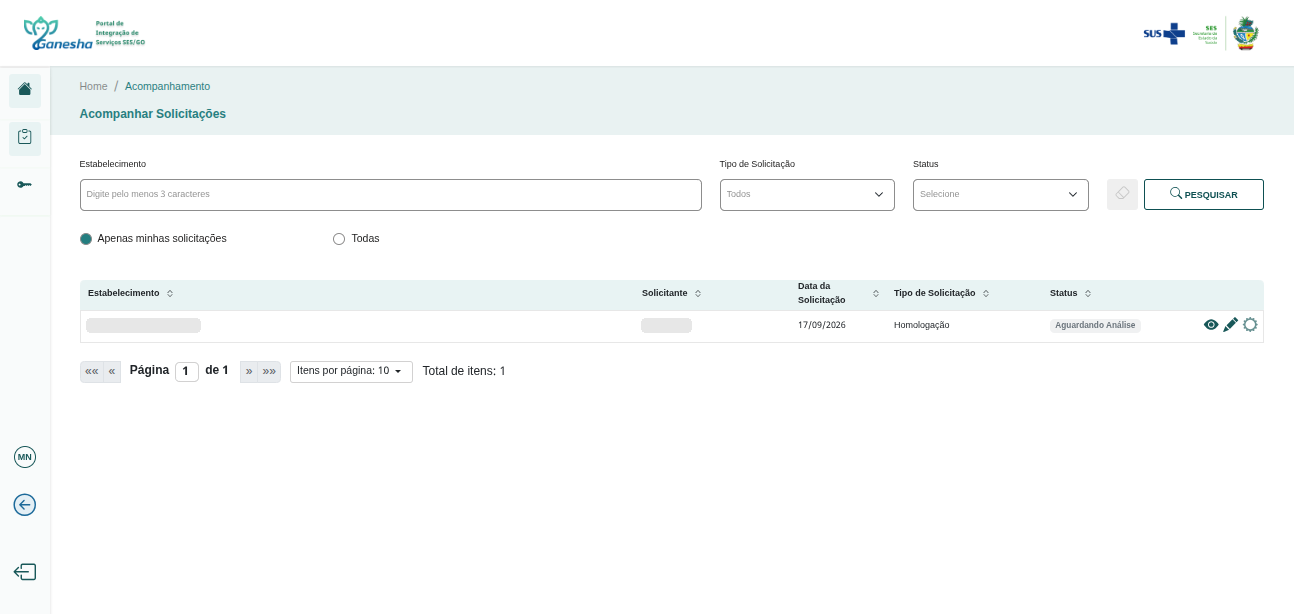
No menu lateral do Ganesha, "Acompanhar Solicitações" mostra o andamento de cada pedido feito pelo estabelecimento, com o status atual (por exemplo, "Aguardando Análise"). Assim que um pedido é aprovado, novas ações relacionadas a ele passam a ficar disponíveis ali mesmo, sem precisar refazer o cadastro. Já em "Credenciais" ficam listadas as credenciais já emitidas para o estabelecimento, por serviço, útil para conferir mais tarde o que está ativo.
Na prática
Conheça as telas do Ganesha
Capturas de tela reais do Ganesha, com os campos em branco, para você reconhecer cada tela antes de preencher de verdade.
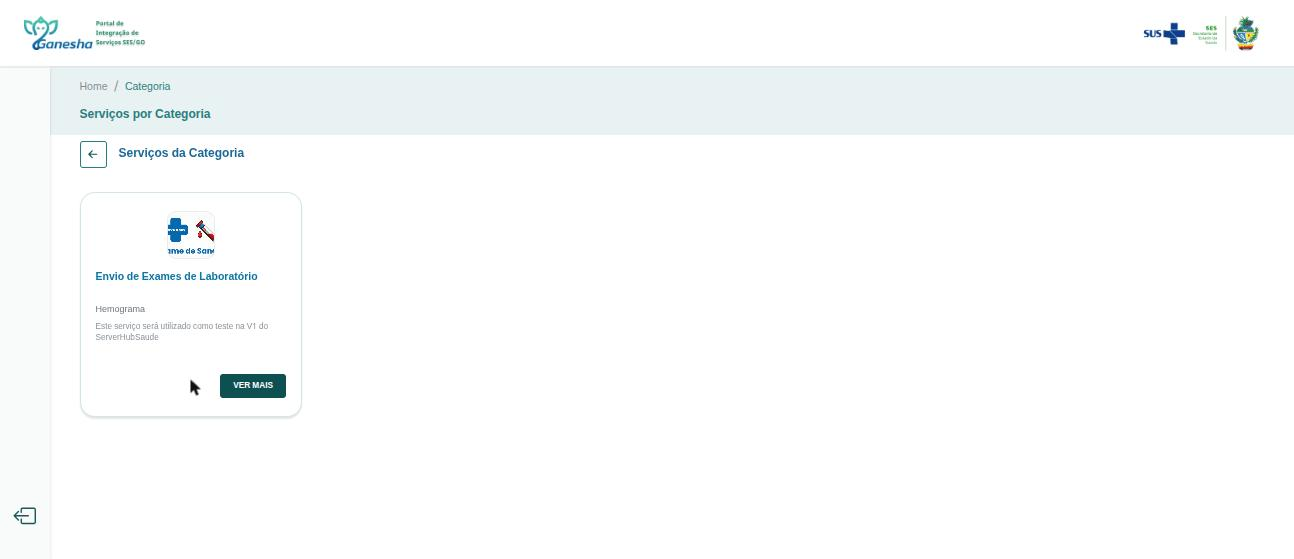
Escolha o serviço
Na Home do Ganesha, escolha a categoria (por exemplo, Exame de Laboratório) e depois o serviço específico para o qual sua instituição vai solicitar acesso.
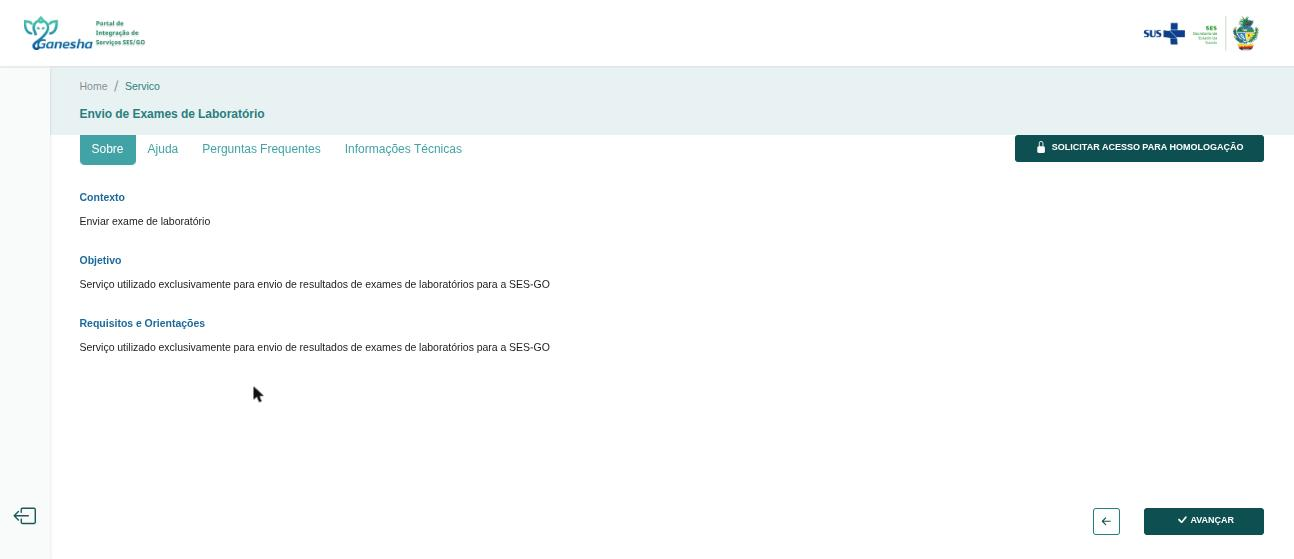
Confira o serviço
A página do serviço reúne contexto, objetivo e requisitos nas abas Sobre, Ajuda, Perguntas Frequentes e Informações Técnicas. Depois de conferir tudo, clique no botão de solicitar acesso para abrir o formulário.
Solicitante
Preencha seus dados como responsável pela solicitação: CPF, nome completo, data de nascimento, e-mail, nome da mãe e telefone. É esse conjunto de dados que identifica você perante a SES-GO.
Estabelecimento
Informe apenas o CNES e clique em "Consultar". A razão social, o CNPJ, o nome fantasia e o endereço são preenchidos automaticamente a partir do cadastro nacional de estabelecimentos.
Sistema
Anexe o certificado digital da instituição (só a parte pública, em arquivo .cer de até 10 MB) e um documento de identificação institucional (PNG, JPG ou PDF, também até 10 MB). A chave privada nunca deve ser enviada. Para gerar o .cer a partir de outro formato, veja Preparar o certificado digital.
Acessos do Serviço
Esta tela é só de conferência: mostra os recursos FHIR e o tipo de acesso já definidos para o serviço escolhido, sem nada para você preencher.
Resumo (parte 1 de 2)
Revise os dados do solicitante e do estabelecimento e confira o serviço solicitado antes de seguir para a próxima parte do resumo.
Resumo (parte 2 de 2)
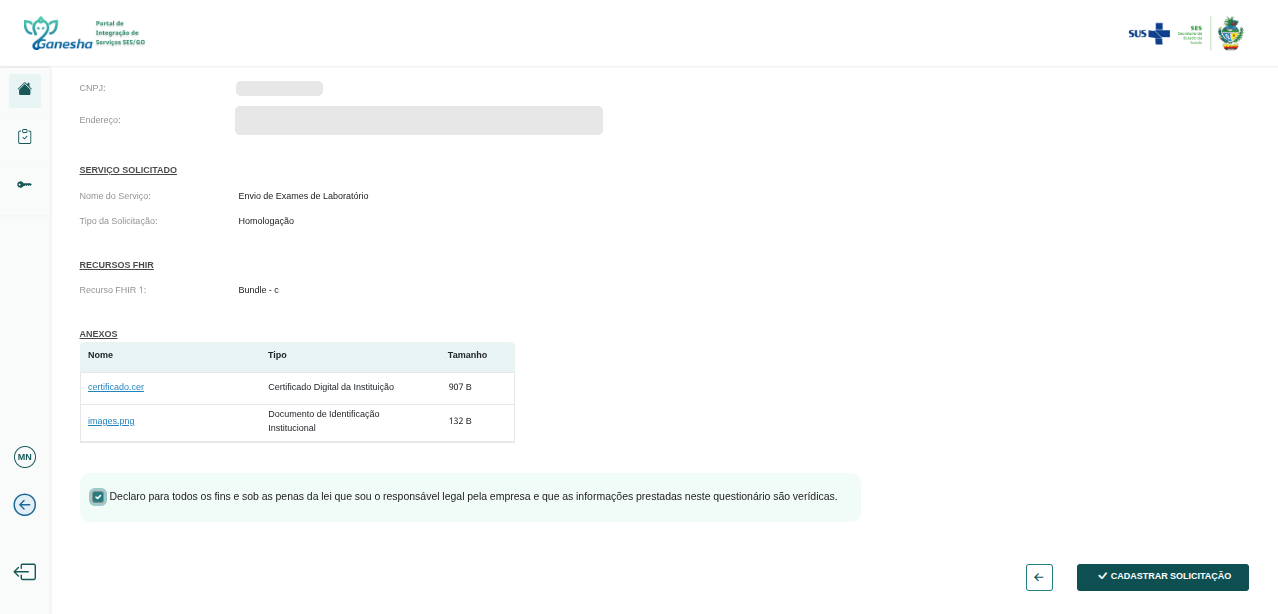
Confira os recursos FHIR e os anexos enviados, declare que é o responsável legal pela instituição e clique em "Cadastrar Solicitação" para concluir.
Acompanhar Solicitações
Depois de enviado, acompanhe por aqui o status do pedido. Assim que ele for aprovado, novas ações relacionadas a ele passam a aparecer nesta mesma tela.